
Windows 与 Linux 部署
Java MossKB 由三部分组成:PostgreSQL 保存业务数据与向量,Java 后端提供 HTTP、SSE 与静态资源接口,前端是复用官方界面的静态页面。推理、向量和 OCR 全部由远程服务完成,本机不需要加载模型权重。Windows 与 Linux 的差别只在工具链的安装方式和启动方式,数据库结构与配置文件完全相同。
| 组件 | 作用 | 部署位置 |
|---|---|---|
| PostgreSQL + pgvector | 业务数据、向量列与相似度检索 | Windows 本机、Linux 主机,或同一网络内的数据库服务器 |
| Java 后端 | 文档解析、向量、检索、多轮问答接口 | 与数据库同一台机器即可,也可分开 |
| 前端 | 官方界面构建出的静态文件 | 开发时用 Vite 开发服务器,正式部署用 nginx 等静态服务 |
| 远程模型 | 推理、向量、扫描页 OCR | 无需本地部署,只需要可用的接口地址与密钥 |
先准备数据库,再准备配置,然后初始化,最后构建启动。四步在两种系统上顺序一致。
一、准备数据库
数据库需要 vector(pgvector)和 pg_trgm 两个扩展。扩展以数据库为单位注册,并且必须装在实际运行 PostgreSQL 的那台机器上:只在客户端装依赖、只执行 CREATE EXTENSION 都不能补上服务端缺失的二进制文件。缺少扩展时的报错是 extension "vector" is not available。
1.1 Windows:编译安装 pgvector
- 确认实际运行的 PostgreSQL 安装目录。执行
SELECT version(); SHOW data_directory;,并检查 Windows 服务的可执行文件路径。 - 安装 Visual Studio Build Tools 的 C++ 工具,打开 x64 Native Tools Command Prompt。
- 从 pgvector 官方仓库 获取源码。将
PGROOT指向正在运行的 PostgreSQL 安装目录;编译架构应与数据库一致。
set "PGROOT=D:\Program Files\PostgreSQL\<实际主版本目录>"
git clone https://github.com/pgvector/pgvector.git
cd pgvector
nmake /F Makefile.win
nmake /F Makefile.win install
安装后,目标 PostgreSQL 目录中应存在 lib/vector.dll、share/extension/vector.control 及相应 SQL 文件。然后连接业务数据库启用扩展:
CREATE EXTENSION IF NOT EXISTS vector;
CREATE EXTENSION IF NOT EXISTS pg_trgm;

SELECT extname FROM pg_extension WHERE extname IN ('vector', 'pg_trgm');
SELECT '[1,2,3]'::vector;
1.2 Linux:安装 PostgreSQL 与 pgvector
Debian / Ubuntu 上可以直接用发行版仓库安装数据库本体,pgvector 用源码编译最稳妥,版本不受发行版打包进度影响。
sudo apt update
sudo apt install -y postgresql postgresql-contrib build-essential git make gcc

# 编译 pgvector 需要与已安装主版本一致的开发包,主版本用 pg_config --version 查看
# 例如 PostgreSQL 16 对应 postgresql-server-dev-16
sudo apt install -y postgresql-server-dev-<主版本>

git clone https://github.com/pgvector/pgvector.git
cd pgvector
make
sudo make install
make install 需要写 PostgreSQL 的 lib 与 share/extension 目录,所以要用 sudo;如果一台机器上装了多个主版本,用 make install PG_CONFIG=/usr/lib/postgresql/<主版本>/bin/pg_config 指定目标版本。部分发行版(例如 PGDG 仓库)直接提供 postgresql-<主版本>-pgvector 包,也可以用它替代编译安装。
安装完成后创建业务数据库并启用扩展:
sudo -u postgres psql -c "CREATE DATABASE moss_kb;"
sudo -u postgres psql -d moss_kb -c "CREATE EXTENSION IF NOT EXISTS vector;"
sudo -u postgres psql -d moss_kb -c "CREATE EXTENSION IF NOT EXISTS pg_trgm;"
为应用创建一个独立账号,避免直接用超级用户:
sudo -u postgres psql -c "CREATE USER moss_kb WITH PASSWORD '<数据库密码>';"
sudo -u postgres psql -c "GRANT ALL PRIVILEGES ON DATABASE moss_kb TO moss_kb;"
sudo -u postgres psql -d moss_kb -c "GRANT ALL ON SCHEMA public TO moss_kb;"
1.3 让 WSL 与其它主机连上数据库
数据库只监听 127.0.0.1 时,只有本机能连。要让 WSL 里的 Linux、局域网里的另一台机器或容器连过来,需要同时放开监听地址和认证规则。
postgresql.conf:
listen_addresses = '*'
pg_hba.conf 追加一行,网段按实际情况收窄(下例放行 WSL 私网地址段):
# TYPE  DATABASE   USER   ADDRESS          METHOD
host    all        all    172.16.0.0/12    scram-sha-256
两条配置都不需要重启数据库,重载即可生效:
SELECT pg_reload_conf();
Windows 上如果服务只监听本机,还要确认防火墙放行 5432 端口。用管理员身份执行一次,只放行私网来源:
New-NetFirewallRule -DisplayName 'PostgreSQL 内网访问' -Direction Inbound -Protocol TCP `
  -LocalPort 5432 -RemoteAddress 172.16.0.0/12 -Action Allow
这一步只用于本地验证;面向公网时应当只开内网地址段,或者改用只允许本机连接的隧道方式。WSL 里的 Linux 要连宿主机的数据库时,这三项缺一不可:listen_addresses、pg_hba.conf 里的来源网段、以及这条防火墙规则。
WSL 里 127.0.0.1 指的是 WSL 自己,宿主机是 WSL 的默认网关地址,所以这种情况下 jdbc.url 要写网关地址而不是回环地址:
ip route show default | awk '{print $3}' # 例如 172.28.32.1
jdbc.url=jdbc:postgresql://172.28.32.1:5432/moss_kb
WSL 每次重启后网关地址可能变化,脚本里用上面那行命令取值即可,不要写成固定地址。
二、本地配置
后端启动时读取 mosskb-web/my.txt,每行一项;# 开头是注释。
jdbc.url=jdbc:postgresql://127.0.0.1:5432/<实际数据库名>
jdbc.user=<数据库用户>
jdbc.pswd=<数据库密码>
app.admin.secret.key=<本机生成的随机签名密钥>
server.port=10060
app.env=dev
jdbc.showSql=false
数据库名、用户和密码都使用连接配置中的实际值,不依赖项目名称。app.admin.secret.key 用于签发登录令牌,换掉它等于让全部旧令牌失效。远程模型密钥放在相邻的 secrets.txt:
GITEE_API_KEY=<自己的密钥>
两个文件都保持在 Git 忽略列表中,不把密钥复制到前端环境文件、SQL、截图或文档。Linux 上建议把权限收紧到只有运行用户可以读:
chmod 600 mosskb-web/my.txt mosskb-web/secrets.txt
隔离 Python 执行器的配置项也在 my.txt,见隔离 Python 执行环境配置。
三、初始化数据库
db 目录下的三个脚本都是幂等的,Windows 与 Linux 使用同一套 SQL。
| 文件 | 作用 |
|---|---|
db/schema.sql | 建扩展、29 张业务表、索引与外键,并补齐旧库缺少的列 |
db/seed.sql | 管理员账号、默认模型、平台接入信息、平台模型目录快照、内置函数模板 |
db/reset.sql | 删除全部业务表并保留数据库与扩展,用于清空重建 |
执行顺序是 schema.sql → seed.sql;需要清空重建时在前面加 reset.sql。初始化脚本会读取 my.txt 的连接参数,按顺序执行它们:
# Windows:-PostgresBin 省略时使用 PATH 上的 psql
.\scripts\Initialize-Database.ps1
.\scripts\Initialize-Database.ps1 -PostgresBin 'D:\Program Files\PostgreSQL\18\bin'

# 清空业务表后重建
.\scripts\Initialize-Database.ps1 -Reset
# Linux / WSL,需要先安装客户端:sudo apt install -y postgresql-client
./scripts/Initialize-Database.sh
./scripts/Initialize-Database.sh --reset
也可以直接用 psql 执行,适合脚本化部署:
export PGPASSWORD='<数据库密码>'
psql -h 127.0.0.1 -p 5432 -U moss_kb -d moss_kb -v ON_ERROR_STOP=1 -f db/schema.sql
psql -h 127.0.0.1 -p 5432 -U moss_kb -d moss_kb -v ON_ERROR_STOP=1 -f db/seed.sql
初始化完成后 public 下有 29 张表。默认模型配置如下:
| 用途 | 模型 | 说明 |
|---|---|---|
| 推理 | deepseek-v4.1-flash | 通过 Gitee 的兼容接口生成流式回答 |
| 向量 | Qwen3-Embedding-8B | 远程生成 1024 维向量,文档和查询使用相同模型与维度 |
| 扫描文档 OCR | PaddleOCR-VL-1.5 | 通过异步文档解析接口处理扫描页 |
选择向量模型时兼顾中文文档检索与服务部署成本;本方案采用较大参数规模的远程模型,并使用 1024 维存储。模型质量仍应以自己的知识库测试集评估。向量缓存同时保存模型标识、维度和内容摘要,更换向量模型或维度后必须重新生成已有文档的向量,不能混用不同向量空间。模型 ID 和可用性以平台当前模型列表为准。
升级已有数据库时直接重复执行两个脚本即可,它会补齐缺失的表、列和索引,不会删除数据。结构变化较大的版本仍应先备份,再在测试库上验证。
四、Windows 部署
4.1 环境要求
| 组件 | 要求 |
|---|---|
| JDK | 支持项目使用的语言特性 |
| Maven | 构建后端,可用 mvn.cmd 或 mvn |
| Node.js / npm | 安装前端依赖与构建前端 |
| PostgreSQL | 已启动,且装好 vector、pg_trgm |
| psql | 执行初始化脚本时使用,来自 PostgreSQL 的 bin 目录 |
Docker 只有隔离 Python 执行功能需要,且不必装在本机,见隔离 Python 执行环境配置。
4.2 目录结构
后端仓库与前端仓库放在同一个父目录,后端脚本按相对路径找前端:
project-mosskb/
  java-mosskb/
    db/                   数据库结构与初始数据脚本
    mosskb-business/       业务逻辑与测试
    mosskb-web/            HTTP 入口、本地配置与运行日志
    scripts/             初始化、启动、目录同步与补丁导出
    docs/                验证记录与定制说明
  java-mosskb-ui/
    src/                  前端源码
    env/                  前端环境文件
4.3 构建
先在 java-mosskb-ui 安装前端依赖:
npm install
再在 Java 仓库根目录构建后端:
mvn clean '-Dmaven.test.skip=true' '-Dmaven.javadoc.skip=true' '-Dgpg.skip=true' -Pproduction package
构建产物是 mosskb-web/target 下的可执行 JAR。也可以让启动脚本带着构建一起做:
.\scripts\Start-Local.ps1 -Build
需要指定本地可执行文件时,传入 -JavaExecutable、-NodeExecutable、-MavenExecutable。
4.4 启动
.\scripts\Start-Local.ps1
脚本在后台启动 Java 与 Vite,并复用已经在监听的端口。默认地址:
- 前端:http://localhost:3000/ui/
- 后端:http://localhost:10060
- 后端日志:
mosskb-web/logs/startup.log、startup-error.log - 前端日志:
java-mosskb-ui/.local/vite.log、vite-error.log
修改代码后应先停止属于本项目的旧进程,再重新构建启动。后端运行工作目录是 mosskb-web,本地配置就是从这里被读到的。
4.5 首次登录
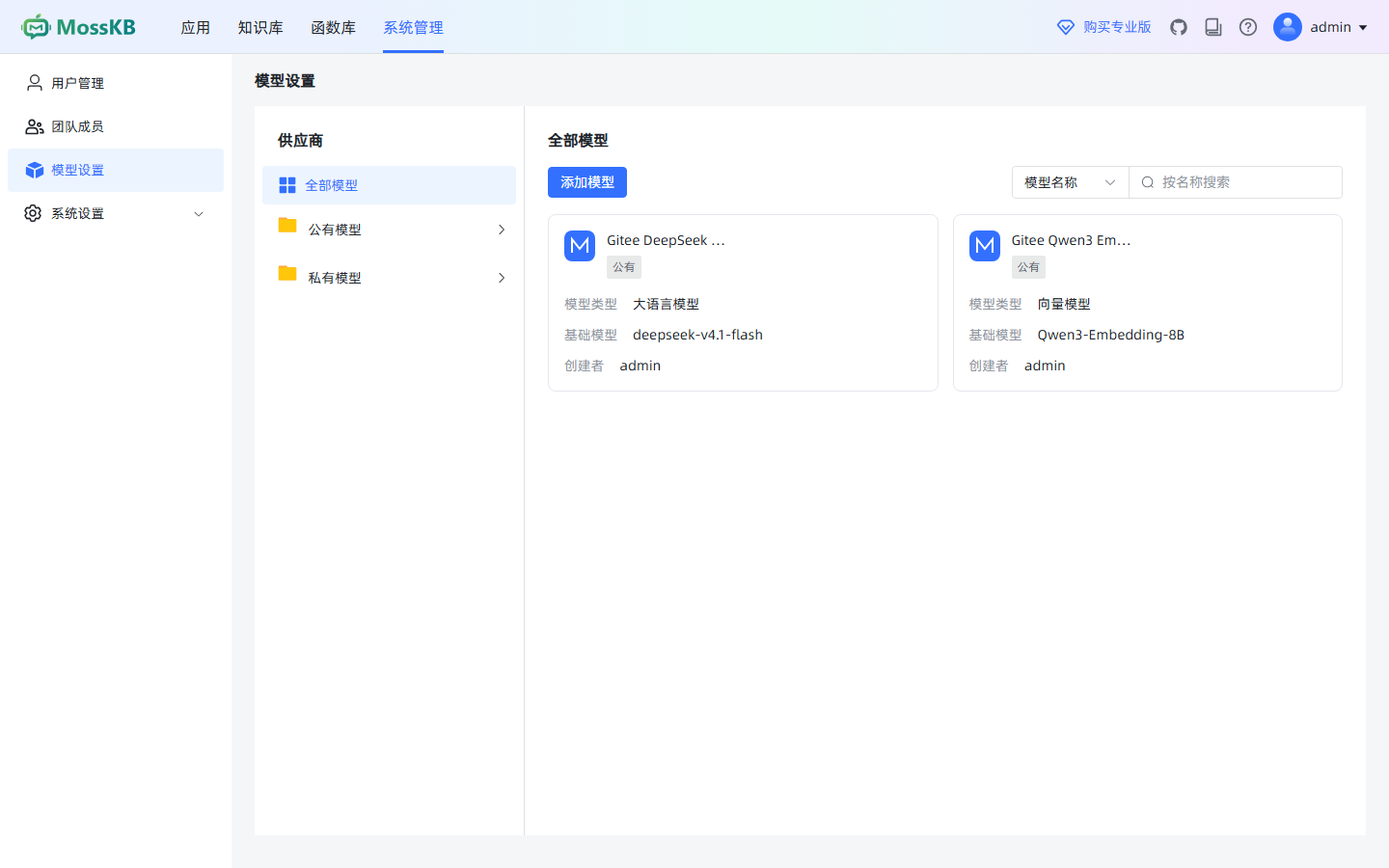
初始管理员凭据沿用数据库设计的种子数据:用户名 admin,初始密码以该章记录的值为准,登录后应立即修改。登录后可看到系统管理中的模型设置,默认写入的两个模型说明初始化脚本执行成功。
五、Linux 部署
Linux 与 WSL 使用同一套 Shell 脚本,步骤与 Windows 一致,区别只在安装工具链的方式。下面的命令在一台干净的 Ubuntu 上依次执行即可。
5.1 环境准备
sudo apt update
sudo apt install -y openjdk-21-jdk maven nodejs npm postgresql-client git

java -version
mvn -v
node -v
npm -v
psql --version
需要注意两点:
- 发行版仓库里的 Node.js 版本过旧时,用 NodeSource 或 nvm 安装较新的版本,前端构建对 Node.js 版本有要求。
psql只用来执行初始化脚本,可以装在与数据库不同的机器上,用-h指定数据库地址即可。
国内网络加速
默认源在国外,装一套工具链要等很久。实测同一批软件包:走 archive.ubuntu.com 时 34.6 MB 用了约 5 分钟(88 kB/s),换成中科大镜像后同样内容 15 秒完成(2.3 MB/s)。换源只改文件内容,不影响后续步骤。
Ubuntu 24.04 及以后用 deb822 格式,把 /etc/apt/sources.list.d/ubuntu.sources 里的地址整体替换即可:
sudo cp /etc/apt/sources.list.d/ubuntu.sources /etc/apt/sources.list.d/ubuntu.sources.orig
sudo sed -i \
  -e 's|http://archive.ubuntu.com/ubuntu/|https://mirrors.ustc.edu.cn/ubuntu/|g' \
  -e 's|http://security.ubuntu.com/ubuntu/|https://mirrors.ustc.edu.cn/ubuntu/|g' \
  /etc/apt/sources.list.d/ubuntu.sources
sudo apt update
更早的版本改 /etc/apt/sources.list,把 archive.ubuntu.com 与 security.ubuntu.com 换成同一个镜像地址。清华、阿里云的镜像用法相同,把域名换掉即可。
前端依赖走 npm,同样可以换到国内镜像:
npm config set registry https://registry.npmmirror.com
npm config get registry
Maven 依赖可以在 ~/.m2/settings.xml 里加一个阿里云镜像,构建后端时从国内下载:
<settings>
  <mirrors>
    <mirror>
      <id>aliyun</id>
      <name>aliyun maven</name>
      <url>https://maven.aliyun.com/repository/public</url>
      <mirrorOf>central</mirrorOf>
    </mirror>
  </mirrors>
</settings>
三个源都是可选项:内网已经有代理或私有仓库时按现有设施配置即可。
5.2 获取代码与配置
mkdir -p /opt/java-mosskb && cd /opt/java-mosskb
git clone <后端仓库地址> java-mosskb
git clone <前端仓库地址> java-mosskb-ui

cd java-mosskb
cat > mosskb-web/my.txt <<'EOF'
jdbc.url=jdbc:postgresql://127.0.0.1:5432/moss_kb
jdbc.user=moss_kb
jdbc.pswd=<数据库密码>
app.admin.secret.key=<本机生成的随机签名密钥>
server.port=10060
app.env=dev
jdbc.showSql=false
EOF

cat > mosskb-web/secrets.txt <<'EOF'
GITEE_API_KEY=<自己的密钥>
EOF

chmod 600 mosskb-web/my.txt mosskb-web/secrets.txt
前端与后端必须是同一父目录下的两个目录,scripts/Start-Local.sh 才能找到前端。数据库不在本机时,把 jdbc.url 指向数据库地址。
5.3 初始化数据库
./scripts/Initialize-Database.sh
脚本打印「public 表 29 张」表示结构建好。清空重建加 --reset。
5.4 构建
cd java-mosskb-ui
npm install
NODE_OPTIONS=--max_old_space_size=4096 npm run build    # 产物在 dist/ui

cd ../java-mosskb
./scripts/Start-Local.sh --build
NODE_OPTIONS 要在 Linux 上显式传:前端构建脚本里提高 Node 堆上限的写法是 Windows 的语法,在 Linux 上不生效,构建会因内存不足失败,原因见 5.8。
后端构建同样可以用 mvn clean -Dmaven.test.skip=true -Dmaven.javadoc.skip=true -Dgpg.skip=true -Pproduction package,产物在 mosskb-web/target。
5.5 启动方式一:脚本启动(开发与验证)
./scripts/Start-Local.sh
默认监听 127.0.0.1。在 WSL 里部署、用 Windows 浏览器访问时,把前端监听地址改成 0.0.0.0:
FRONTEND_HOST=0.0.0.0 ./scripts/Start-Local.sh
脚本输出 UI: http://localhost:3000/ui/,后端是 10060。日志位置与 Windows 相同:mosskb-web/logs/startup.log 与 java-mosskb-ui/.local/vite.log。
5.6 启动方式二:nginx 静态站点 + 后端 JAR(正式部署)
正式环境不需要 Vite 开发服务器:把构建好的静态文件交给 nginx,反向代理把接口转给后端 JAR。
# 前端静态文件
sudo mkdir -p /opt/java-mosskb/ui
sudo cp -r java-mosskb-ui/dist/ui/. /opt/java-mosskb/ui/

# 后端 JAR 固定成一个不随版本变化的名字,方便写服务单元
sudo mkdir -p /opt/java-mosskb/app
sudo cp java-mosskb/mosskb-web/target/mosskb-web-*.jar /opt/java-mosskb/app/mosskb-web.jar
sudo cp java-mosskb/mosskb-web/my.txt java-mosskb/mosskb-web/secrets.txt /opt/java-mosskb/app/
sudo chmod 600 /opt/java-mosskb/app/my.txt /opt/java-mosskb/app/secrets.txt

# 后端运行目录里放配置,直接启动
cd /opt/java-mosskb/app
java -jar mosskb-web.jar --server.port=10060
nginx 配置 /etc/nginx/conf.d/java-mosskb.conf:
server {
  listen 80;
  server_name _;

  # 前端产物按 /ui/ 前缀访问,所以静态根目录是它的上一级
  root /opt/java-mosskb;
  index index.html;

  # 前端是单页应用,找不到的路径都回落到入口页
  location /ui/ {
    try_files $uri $uri/ /ui/index.html;
  }

  # 接口与静态资源转发给后端
  location /api/ {
    proxy_pass http://127.0.0.1:10060;
    proxy_set_header Host $host;
    proxy_set_header X-Real-IP $remote_addr;
    proxy_set_header X-Forwarded-For $proxy_add_x_forwarded_for;

    # 问答接口是 SSE 流式返回,必须关闭缓冲并放宽读超时
    proxy_buffering off;
    proxy_cache off;
    proxy_read_timeout 300s;
    proxy_set_header Connection '';
    proxy_http_version 1.1;
  }

  location /pages/ {
    proxy_pass http://127.0.0.1:10060;
    proxy_set_header Host $host;
  }

  location /doc/ {
    proxy_pass http://127.0.0.1:10060;
    proxy_set_header Host $host;
  }

  location /static/ {
    proxy_pass http://127.0.0.1:10060;
    proxy_set_header Host $host;
  }
}
四个转发路径与前端开发服务器里的代理保持一致:/api 是接口,/pages 是知识库原文与预览,/doc 与 /static 是文档与静态资源。检查并加载配置:
sudo nginx -t
sudo systemctl reload nginx
proxy_buffering off 是流式回答能逐字显示的关键:nginx 默认会缓冲上游响应,前端要等整段回答生成完才看到内容。
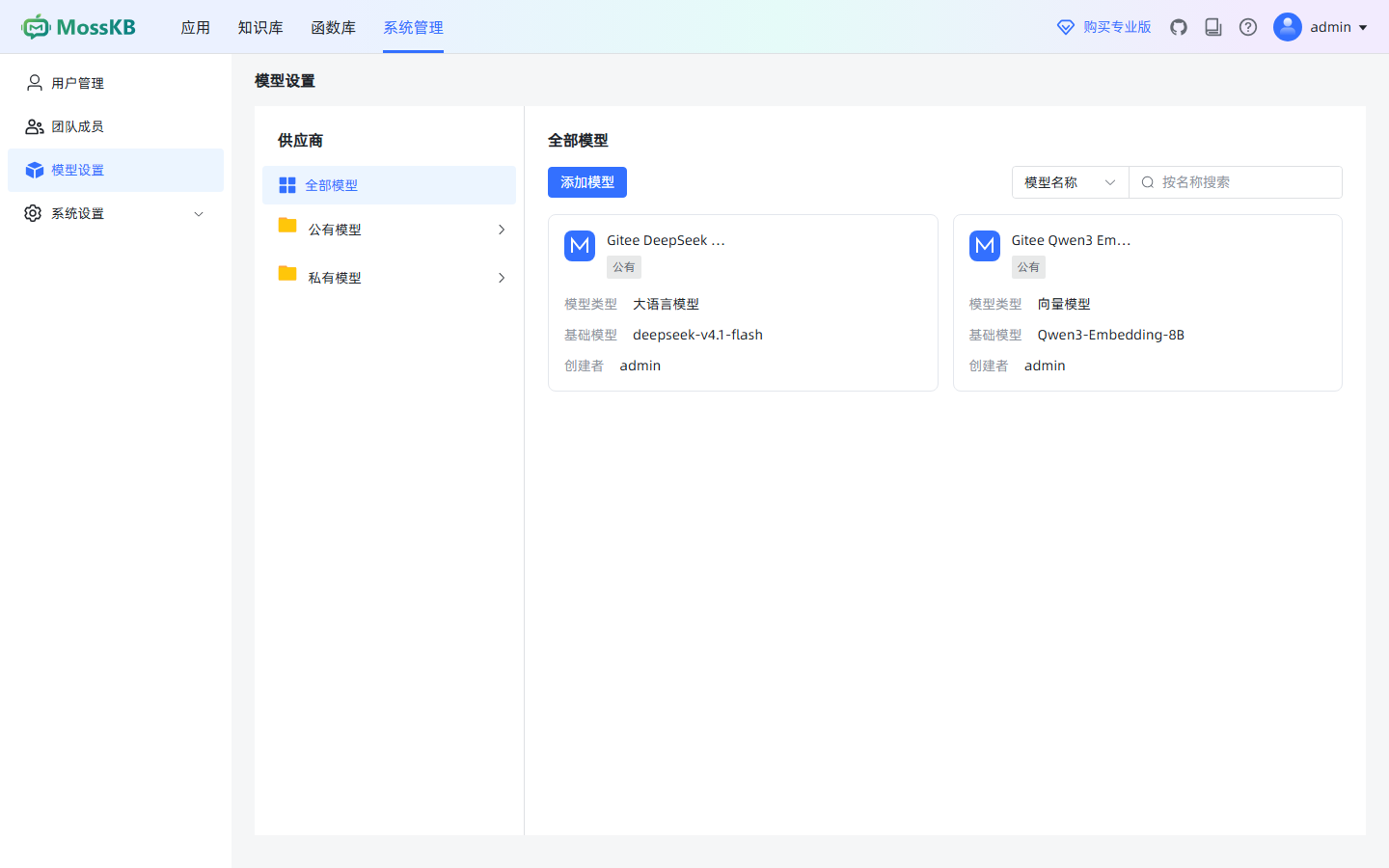
配置正确时,浏览器访问 http://<服务器地址>/ui/ 就能看到与开发环境一致的界面,接口由 nginx 转发给后端:
5.7 用 systemd 托管后端
把后端做成开机自启的服务,配置文件 /etc/systemd/system/java-mosskb.service:
[Unit]
Description=Java MossKB backend
After=network-online.target postgresql.service
Wants=network-online.target

[Service]
Type=simple
WorkingDirectory=/opt/java-mosskb/app
ExecStart=/usr/bin/java -jar /opt/java-mosskb/app/mosskb-web.jar --server.port=10060
Restart=on-failure
RestartSec=5
Environment=LANG=C.UTF-8
User=mosskb
Group=mosskb

[Install]
WantedBy=multi-user.target
sudo systemctl daemon-reload
sudo systemctl enable --now java-mosskb
sudo systemctl status java-mosskb
journalctl -u java-mosskb -f
User=mosskb 指向前一节创建的运行账号;配置文件权限已经收紧到 600,所以要让该账号拥有 my.txt 与 secrets.txt。需要隔离 Python 执行器时再按隔离 Python 执行环境配置准备 Docker 或宿主沙箱。
5.8 WSL Ubuntu 实测记录
下面这些步骤在一台干净的 WSL Ubuntu 上逐条跑过。代码复制到 Linux 文件系统(后端 14 MB、前端 107 MB),不直接使用 /mnt 下的目录,避免 node_modules 在两个系统之间互相覆盖;数据库用宿主机上已装好 pgvector 的 PostgreSQL,按 1.3 放开监听、认证与防火墙后连接。
| 步骤 | 命令 | 结果 |
|---|---|---|
| 安装工具链 | apt install openjdk-21-jdk maven nodejs npm postgresql-client | JDK 21、Maven、Node 22、npm、psql 均可执行 |
| 初始化数据库 | ./scripts/Initialize-Database.sh --reset | 清空重建,public 表 29 张 |
| 构建后端 | mvn ... package | 生成可执行 JAR |
| 脚本启动 | FRONTEND_HOST=0.0.0.0 ./scripts/Start-Local.sh | 后端 10060、前端 3000 均监听,两个地址都返回 200 |
| 构建前端 | NODE_OPTIONS=--max_old_space_size=4096 npm run build | 约 1 分钟构建完成,产物 59 MB |
| nginx 静态站点 | 复制 dist/ui 到 /opt/java-mosskb/ui | /ui/ 返回 200,入口 JS 7.0 MB、CSS 506 KB 均返回 200 |
| nginx 接口代理 | location /api/ | 登录接口经 80 端口返回 200 与令牌 |
| Windows 浏览器访问 | 打开 http://localhost/ui/ | 登录与模型设置正常,见上一节截图 |
WSL 会把 Linux 里监听 0.0.0.0 的端口映射到 Windows 的 localhost,所以从 Windows 浏览器直接访问即可。实测中踩到两件事,写在这里省得再踩一遍:
- 前端
npm run build依赖NODE_OPTIONS提高 Node 堆上限,脚本里写的是 Windows 的set NODE_OPTIONS=...,在 Linux 上不生效,构建会因内存不足直接 abort(退出码 134)。Linux 上显式传一次环境变量即可:NODE_OPTIONS=--max_old_space_size=4096 npm run build。 - npm 国内镜像偶尔缺少个别包的版本,报 404 时把源切回官方即可:
npm install --registry=https://registry.npmjs.org。
前端产物不区分系统,可以在任意一台机器上构建后复制过去;如果目标机器没有 Node.js,这一步可以在构建机上完成,只把 dist/ui 拷过去。
六、验证部署
部署完成后至少验证三件事:数据库结构、后端接口、前端页面。前两项可以用下面两个小程序直接检查。
用 JDBC 核对表数量,SQL 用文本块书写:
import java.sql.Connection;
import java.sql.DriverManager;
import java.sql.ResultSet;
import java.sql.Statement;

public class DatabaseCheck {
  public static void main(String[] args) throws Exception {
    String url = "jdbc:postgresql://127.0.0.1:5432/moss_kb";
    String sql = """
        SELECT count(*) AS table_count
        FROM information_schema.tables
        WHERE table_schema = 'public'
        """;
    try (Connection connection = DriverManager.getConnection(url, "moss_kb", "<数据库密码>");
        Statement statement = connection.createStatement();
        ResultSet resultSet = statement.executeQuery(sql)) {
      if (resultSet.next()) {
        System.out.println("public 表数量:" + resultSet.getInt("table_count"));
      }
    }
  }
}
用 JDK 自带的 HTTP 客户端调用登录接口,确认后端与数据库都通:
import java.net.URI;
import java.net.http.HttpClient;
import java.net.http.HttpRequest;
import java.net.http.HttpResponse;
import java.time.Duration;

public class LoginCheck {
  public static void main(String[] args) throws Exception {
    String body = """
        {"username":"admin","password":"<初始密码>"}
        """;
    HttpClient client = HttpClient.newBuilder().connectTimeout(Duration.ofSeconds(10)).build();
    HttpRequest request = HttpRequest.newBuilder()
        .uri(URI.create("http://127.0.0.1:10060/api/user/login"))
        .header("Content-Type", "application/json")
        .POST(HttpRequest.BodyPublishers.ofString(body))
        .build();
    HttpResponse<String> response = client.send(request, HttpResponse.BodyHandlers.ofString());
    System.out.println(response.statusCode() + " " + response.body());
  }
}
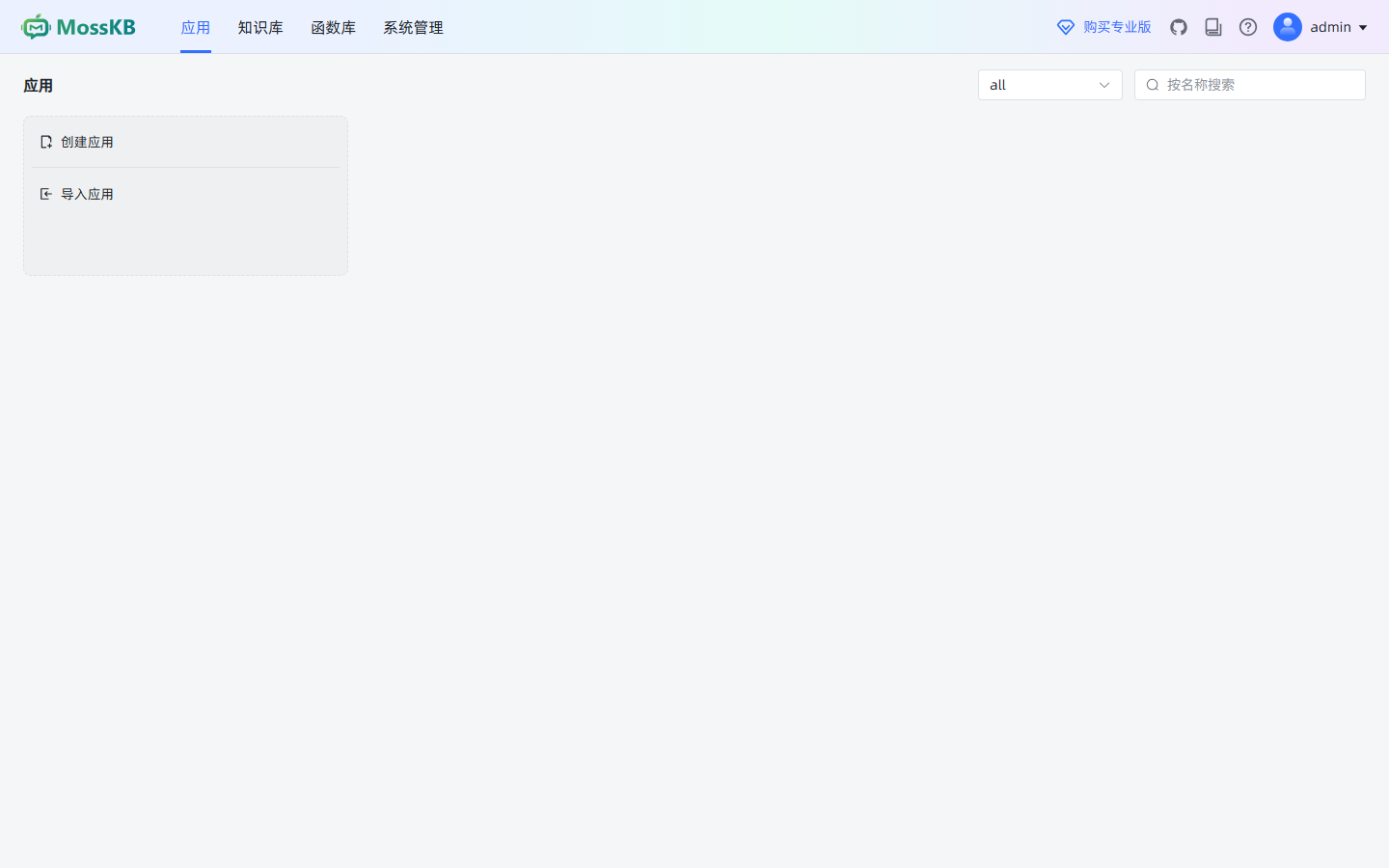
返回 200 且 data 里带令牌,说明后端已经连上数据库并能签发登录凭据。浏览器打开前端地址登录后即可看到应用、知识库与系统管理:
七、检索与多轮问答
前端提交确认后的分段时,应保留解析阶段返回的文件 id。后端先完成远程向量请求,再用事务保存文档与分段。只有成功提交后,文档状态才标为完成。
支持向量检索、关键词相似度检索和混合检索。向量检索使用余弦相似度;关键词检索使用 PostgreSQL 的文本片段相似度;混合检索将两类得分相加。已停用或已删除的文档和分段不参加检索。
多轮处理过程为:读取同一会话的持久摘要及近期问答,将省略主题的追问改写为独立检索问题。单次提问内执行“检索、证据核验、按缺口再次检索”的循环,然后把历史上下文、累计资料和当前问题交给推理模型。只有历史 token 超出预算才压缩。界面的历史轮数仅作为压缩后近期原文保留目标,不单独触发压缩。配置与接口见上下文压缩,隔离 Python 执行见隔离 Python 执行环境配置。
调试配置按会话保存,避免不同调试窗口互相覆盖。回答保存成功后才发出流结束事件,紧接着的追问可以读取上一轮回答。分享访客凭据限制在聊天相关接口,历史记录读取还会校验应用和会话归属。
原版界面已包含历史对话与问题改写处理,Java 实现也支持这条多轮检索问答路径。这里的多轮检索不等同于任意工具调用或完整工作流执行。