
把 dsh-plugin-deepseek-browser-use 构建并安装到 DeepSeek Harness
前三篇已经说明插件入口、HTTP、工具和会话管理。这一篇把源码变成可安装的插件,并确认目标 Harness 真正用上了它。操作以当前插件 0.2.0、Harness 0.2.0-rc.2 为基线。
下面的命令是给读者在自己的开发机和目标 Harness 中执行的安装步骤;文档中的调用样例不表示你的宿主已经安装成功。
1. 先理解四个容易混淆的名字
| 名称 | 当前值 | 作用 |
|---|---|---|
| npm 包名 | @litongjava/dsh-plugin-deepseek-browser-use | Loader 找到要加载的模块 |
入口导出的 name | litongjava-browser-use | 插件自身名称 |
patch 中的 id | litongjava-browser-use | 配置中的插件实例标识 |
| 工具名 | dsb_health、dsb_state 等 | 模型实际调用的能力 |
这几个名字出现在不同层次。改工具名不等于修改包名;源码目录名也不自动成为安装器要加载的模块名。
2. 安装器如何从 package.json 找到入口
当前包中的关键声明如下,是 package.json 的节选,不要用它覆盖完整文件:
{
  "name": "@litongjava/dsh-plugin-deepseek-browser-use",
  "version": "0.2.0",
  "type": "module",
  "exports": {
    ".": "./dist/index.js",
    "./client": "./dist/client.js",
    "./package.json": "./package.json",
    "./locale/*.json": "./locale/*.json"
  },
  "types": "./dist/index.d.ts",
  "files": [
    "dist", "locale", "cordis.patch.yml", "scripts/backend.ps1", "README.md"
  ],
  "dsh": { "bundle": { "patch": "./cordis.patch.yml" } },
  "scripts": {
    "build": "tsc -p tsconfig.json",
    "test": "npm run build && node --test test/*.test.mjs",
    "prepack": "npm run build"
  }
}
安装器通过 dsh.bundle.patch 读取启用配置;Loader 根据包名和 exports 加载 dist/index.js;然后调用插件的 apply 注册工具。所以“有源码”“有编译产物”“配置里有插件”“运行时已加载”是四个需要分别检查的状态。
3. 初次联调先选择外部服务模式
为了把插件安装问题和 Java 自动部署问题分开,第一次开发联调建议使用已经启动的服务。将插件目录中的 cordis.patch.yml 配置为:
- insert:
    - id: litongjava-browser-use
      name: '@litongjava/dsh-plugin-deepseek-browser-use'
      config:
        baseUrl: http://127.0.0.1:10049
        browser: chrome
        headless: false
        timeoutMs: 60000
        maxTextChars: 24000
        maxResponseBytes: 16777216
        backendAutoStart: false
insert 插入插件配置,name 对应 npm 包名,config 进入 apply 的配置校验。这里的 backendAutoStart:false 是教学联调选择;仓库随包 patch 默认是 true。确认插件工作后可按 35 切换自动管理。
直接改包内 cordis.patch.yml 只适合开发期:这份教学配置会随 npm pack 一起进入交付物;已安装实例应改 Harness 的用户 patch 层或配置入口,见 33。
注意两个默认值不同:src/index.ts 的裸 Config 中 backendAutoStart 默认 false,而随包 patch 显式设置 true。最终行为要看目标宿主实际加载的配置。
baseUrl 从 Harness 后端主机访问。浏览器 UI 在你的笔记本上,不代表 Harness 后端的 localhost 也指向笔记本。远程服务和代理路径应使用外部模式。
4. 理解正式入口的完整装配
以下是当前 src/index.ts 完整代码:
import type { Context } from '@deepseek-ai/cordis';
import Schema from '@deepseek-ai/schemastery';
import { BrowserClient } from './client.js';
import { BrowserSessions } from './sessions.js';
import { createTools } from './tools.js';
import { BackendManager, defaultRepoDir, validateBackendOptions } from './backend.js';
import type {} from '@deepseek-ai/dsh-tools';
import type {} from '@deepseek-ai/dsh-agent';

export const name = 'litongjava-browser-use';
export const inject = ['tools', 'agents'];
export interface Config {
  baseUrl: string; browser: 'auto' | 'chrome' | 'chromium' | 'edge' | 'firefox'; headless: boolean; timeoutMs: number;
  maxTextChars: number; maxResponseBytes: number; maxUploadBytes: number;
  backendAutoStart: boolean; backendAutoUpdate: boolean; backendInstallDependencies: boolean;
  backendRepoDir: string; backendRepository: 'gitee' | 'github'; backendStartupTimeoutMs: number;
}
export const Config = Schema.object({
  baseUrl: Schema.string().default('http://127.0.0.1:10049'),
  browser: Schema.union(['auto', 'chrome', 'chromium', 'edge', 'firefox']).default('chrome'),
  headless: Schema.boolean().default(false),
  timeoutMs: Schema.number().step(1).min(1).max(2147483647).default(60000),
  maxTextChars: Schema.number().step(1).min(1000).default(24000),
  maxResponseBytes: Schema.number().step(1).min(1024).default(16777216),
  maxUploadBytes: Schema.number().step(1).min(1).default(8388608),
  backendAutoStart: Schema.boolean().default(false),
  backendAutoUpdate: Schema.boolean().default(true),
  backendInstallDependencies: Schema.boolean().default(true),
  backendRepoDir: Schema.string().default(defaultRepoDir()),
  backendRepository: Schema.union(['gitee', 'github']).default('gitee'),
  backendStartupTimeoutMs: Schema.number().step(1).min(1000).max(2147483647).default(120000),
});

/** Host-side tools and optional Windows backend bootstrap. Backend lifetime is independent of individual sessions. */
export function apply(ctx: Context, input: Partial<Config> = {}): void {
  const config = Config(input) as Config;
  const backend = new BackendManager({ baseUrl: config.baseUrl, repoDir: config.backendRepoDir, repository: config.backendRepository,
    autoUpdate: config.backendAutoUpdate, installDependencies: config.backendInstallDependencies, startupTimeoutMs: config.backendStartupTimeoutMs });
  if (config.backendAutoStart) {
    validateBackendOptions(backend.options);
    backend.begin('start');
  }
  const client = new BrowserClient({ ...config, ...(config.backendAutoStart ? { ensureBackend: signal => backend.ensure(signal) } : {}) });
  const sessions = new BrowserSessions(client, { browser: config.browser, headless: config.headless });
  ctx.effect(() => () => sessions.dispose(), 'deepseek-browser-use.sessions');
  for (const tool of createTools(ctx, client, sessions, config)) ctx.tools.register(tool);
  ctx.tools.register({
    name: 'dsb_backend',
    description: 'Manage the local Windows browser backend: install missing Git/JDK/Maven, clone, fast-forward update, build, start, or restart an idle owned server. Operations run in the background. Poll status for progress and errors. status inspects the current operation; inspect refreshes server health. Existing browser sessions are never forcibly restarted.',
    parameters: { type: 'object', properties: { action: { type: 'string', enum: ['status', 'inspect', 'prepare', 'start', 'update', 'restart'] } }, required: ['action'], additionalProperties: false },
    output: { schema: { type: 'object', additionalProperties: true }, render: (_args, value) => [{ type: 'text', text: JSON.stringify(value) }] },
    async execute(raw, exec) {
      exec.signal.throwIfAborted();
      if (!exec.agent || ctx.agents.get(exec.agent.id) !== exec.agent) throw new Error('Backend management requires a live Harness Agent');
      const args = raw as { action?: string };
      if (!args || Object.keys(args).some(key => key !== 'action') || !['status', 'inspect', 'prepare', 'start', 'update', 'restart'].includes(args.action ?? '')) throw new Error('Invalid backend action');
      if (args.action === 'status') return backend.status();
      return backend.begin(args.action === 'inspect' ? 'status' : args.action as 'prepare' | 'start' | 'update' | 'restart');
    },
  });
}
入口先校验配置,再创建 BackendManager。只有启用自动启动时才调用 backend.begin('start') 并向 HTTP 客户端传入 ensureBackend。普通浏览器工具由 createTools 批量注册,dsb_backend 是入口额外注册的管理工具。
因此原版共有 14 个普通工具加 1 个后端管理工具;如果完成基础篇的 dsb_title 练习,会再多一个。工具数量应以你实际注册的源码和宿主回读为准。
dsb_backend 的执行函数也校验活跃 Agent、取消信号和参数。管理操作先返回后台状态,随后轮询 status;它不会在一次工具调用里把长时间下载、构建、启动的全部日志塞进结果。自动管理实现详见 35。
5. 编译、测试和检查打包清单
在插件目录执行:
npm ci --ignore-scripts --legacy-peer-deps
npm test
npm pack --dry-run
npm pack
每一步的成功标准不同:
| 操作 | 检查什么 |
|---|---|
npm ci | 按锁文件取得开发依赖,不更改版本选择 |
npm test | TypeScript 构建,以及协议、会话、工具运行时和后端管理测试 |
npm pack --dry-run | dist/index.js、其他 dist 模块、locale、patch 和后端脚本是否进入包 |
npm pack | 生成可分发的 .tgz;0.2.0 文件名为 litongjava-dsh-plugin-deepseek-browser-use-0.2.0.tgz |
如果保留了入门篇的 src/tutorial-hello.ts,它会被编译进 dist,但正式入口不会注册这个工具。发布前应把个人练习放到单独练习分支或移出交付内容,再检查包清单。
开发时修改 .ts 后必须重新 build。宿主运行的是打包后的 .js,不是你编辑器里的 TypeScript;仅修改源码或重新保存 patch 都不能替代这个步骤。
6. 先确认 HTTP 服务,再安装插件
外部服务模式先按 02 启动 Java,然后从 Harness 所在主机 检查:
Invoke-RestMethod -Uri 'http://127.0.0.1:10049/playwright/health'
应获得合法的健康响应。端口不通时先修复服务地址、启动或网络问题;安装 TypeScript 包不会自动解决外部服务模式下的 Java 启动问题。
接下来在目标 DeepSeek Harness 的 GUI 侧边栏 Plugins(插件) 页点 Install 并填入该目录,或在会话中请智能体调用它自己的 plugin_manager,参数如下(plugin_manager 的每个动作都要求 danger-full-access 权限或本次调用单独获批,受限会话里会被直接拒绝):
{
  "action": "install_bundle",
  "target": "deepseek-browser-use/plugins/deepseek-browser-use"
}
也可以在会话里直接用一句自然语言描述意图,让智能体翻译成上面的工具调用。下图是在 Creator mode、权限为 Full access 的会话中安装本插件的实际输入;目录换成你机器上的绝对路径即可:
用 plugin_manager 安装 @litongjava/ dsh-plugin-deepseek-browser-use,target 是 D:/code/java/project-litongjava/deepseek-browser-use/plugins/deepseek-browser-use,装完回读状态并启用
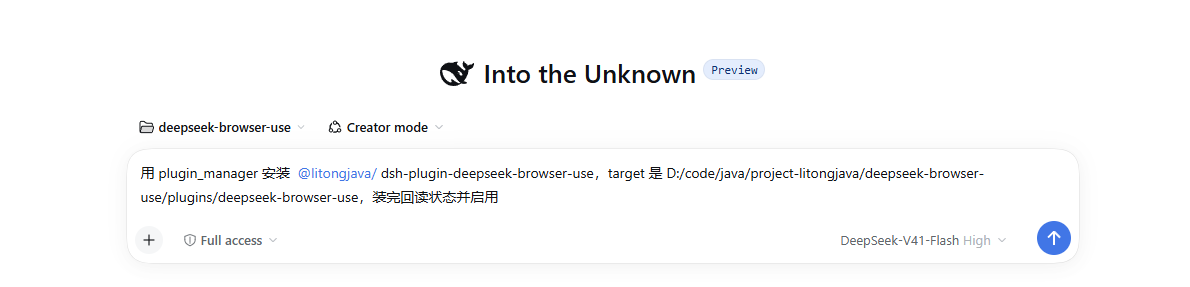
两个前提在截图里可以直接看到,缺一个都可能装不上:
- Creator mode:这是 Harness 的智能体模式,只有在这个模式下智能体才会拿到插件工具链(
plugin_manager、cordis_inspect_*)。普通对话模式里它看不到plugin_manager,只能由你在插件页手工安装。 - Full access:即权限预设
danger-full-access,它的审批策略是never,所以调用不会被审批弹窗拦住。plugin_manager的每个动作都要求 danger-full-access 权限或本次调用单独获批;权限不足时调用会被直接拒绝,而不是排队等待授权。
这是 Harness 的工具调用参数,不是 PowerShell 命令,也不是网页中的 JavaScript。目标目录必须是 Harness 后端可访问的绝对路径(上面为通用起见省略了本机盘符前缀),且已有编译产物。上面的目录安装方式用于本地开发;npm pack 生成包用于交付检查和分发,不需要为了测试这个目录先发布到 npm。
阅读管理器返回的安装、激活和错误信息。如果返回 restart-required,按提示重启目标 Harness,再检查工具。尤其是替换已安装包的 JavaScript 时,不要假设 Loader 已重新载入内存中的模块。如果安装因依赖的构建脚本被拦下而停在待批状态,需要你明确同意这些脚本后重试(GUI 上是 Allow these scripts and retry)。
6.1 回读安装状态
目录安装返回 changed:true、application:applied 时,表示包已经解析并按 dsh.bundle.patch 写入配置,但这还不是“工具能用”的证据。下面是本机实际安装该插件后回读到的结果,可以作为比对的样板:
packageResult.output: dependencies: + @litongjava/dsh-plugin-deepseek-browser-use
                     link:D:/code/java/project-litongjava/deepseek-browser-use/plugins/deepseek-browser-use

list_bundles:  name       @litongjava/dsh-plugin-deepseek-browser-use
               version    0.2.0
               installed  true
               enabled    true
               rows       [{ rowId: litongjava-browser-use,
                             moduleName: @litongjava/dsh-plugin-deepseek-browser-use,
                             entryId: include:litongjava-browser-use }]

list_plugins:  entryId       include:litongjava-browser-use
               enabled       true
               fiberPhase    active        ← 已激活,不是只写了配置
回读要按这个顺序看,缺一层都不能算装好:
| 层级 | 检查结果 | 说明 |
|---|---|---|
| 1. 依赖解析 | dependencies: + ... link:<目录绝对路径> | 本地目录安装会写成 link: 指向你的源码目录,不是从 npm 下载的副本 |
| 2. bundle 状态 | installed:true、enabled:true | 包已识别且未被禁用;rows 应正好列出 litongjava-browser-use |
| 3. 加载器条目 | list_plugins 出现 include:litongjava-browser-use | 对应 patch 中的 id: litongjava-browser-use |
| 4. 运行时激活 | 该条目 fiberPhase 为 active | 为 null 或缺失说明插件对象没有真正 apply,工具也不会注册 |
| 5. 工具注册 | 能查到 dsb_* 工具 | 最终证据:dsb_health、dsb_navigate 等出现在工具列表里 |
第 3、4 层需要查询运行中的 Harness,而不是只看安装返回值。在 Creator mode 会话里可以直接让智能体回读,也可以查询运行时的工具与配置目录来交叉验证。
GUI 里对应的是 Settings → Built-in plugins(内置插件):在搜索框输入 browser-use,插件会出现在 Global plugins(全局插件) 分组下,显示名称 DeepSeek Browser Use、说明 “Operate a persistent browser through the deepseek-browser-use HTTP service.”,底部标签是 patch 里的实例 id litongjava-browser-use。本机安装后该页显示 “Shared by the system and every session · 1 plugins”:
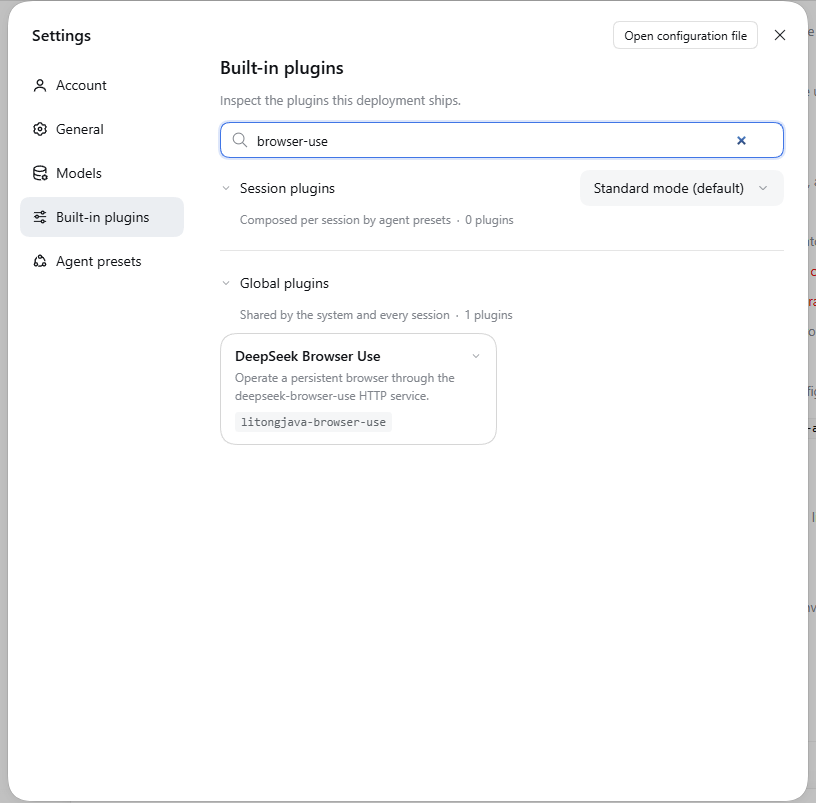
这个页面能确认的正是上表第 3、4 层:插件已进入全局插件列表,说明加载器条目存在且已激活。它 不能 确认第 5 层(工具是否真的注册到当前会话)——插件列表是部署级视图,工具注册是会话级视图。搜索框里的关键字是 browser-use,不是包全名或工具名;找不到时先清空搜索框确认过滤条件,再检查安装与激活状态。
link: 安装有一个副作用要记住:宿主加载的是你源码目录里构建出的 dist/*.js。改完 src 只重建仓库还不够,必须让 Loader 重新加载模块(或按提示重启),否则运行中的仍是旧代码。
7. 用最短调用链验收
让目标 Harness 按顺序调用下面的工具;表中的 {} 是实际空参数对象:
| 顺序 | 工具 | 参数 | 观察点 |
|---|---|---|---|
| 1 | dsb_health | {} | HTTP 可达且响应正常,不创建浏览器任务 |
| 2 | dsb_start | {} | 创建或复用本会话任务 |
| 3 | dsb_navigate | {"url":"https://example.com"} | 成功导航到目标页面 |
| 4 | dsb_state | {} | 读到该页新状态和正文 |
| 5 | dsb_command | {"method":"get_title"} | 读取标题,确认当前页面 |
| 6 | dsb_close | {} | 只关闭本会话任务 |
如果做了 30 篇 的 dsb_title 练习,第 5 步也可以换成 dsb_title({})。原版没有该工具;新工具找不到时,应检查源码是否添加、是否构建、是否安装到正确宿主、是否重新激活。
可直接给 Harness 这段任务说明:
使用 dsb_ 工具检查浏览器插件。
先检查健康状态,再启动任务并打开 https://example.com。
读取页面状态和标题,报告每步结果,最后关闭本会话任务。
如果调用超时,先观察状态再决定下一步,不要盲目重复点击或提交。
不要只看到工具名字就宣称浏览器已接通,也不要把 HTTP smoke 通过当作 Web UI 图片已经显示。需要图片时另测 dsb_screenshot({"view":true}),确认当前模型支持图片、附件服务可用且 UI 实际显示。view:true 只依赖宿主提供的 attachments 与 llm 服务以及模型的 image 输入声明,与插件自身的配置项无关。
8. 修改后怎样再次交付
开发迭代按这个顺序执行:修改 src → npm test → 检查包内容 → 重新安装更新后的 bundle → 按管理器提示重启/激活 → 新会话回读验证。对外分发时使用新版本号,并同步锁文件中的包版本。
插件代码升级与 Java 后端源码更新是两条不同的路径:重新打包插件不会自动证明 Java 已更新;dsb_backend update 也不会升级 npm 插件。变更 Java 命令时还要更新 commands.ts 并验证两端一致性。
| 现象 | 优先检查 |
|---|---|
| 安装成功但没有 dsb_* | patch 是否启用、激活状态、是否需要重启 |
| 找不到 dist/index.js | 有没有 build,包清单是否包含 dist |
| peer dependency 不兼容 | 安装器只校验 @deepseek-ai/dsh 与 @deepseek-ai/dsh-*(@deepseek-ai/cordis 不参与),失败时返回 incompatible-version 并列出 name/version/runtimeVersion/peers;应适配版本,不能只删版本限制;确需放行时用 list_version_exemptions/set_version_exemption(需 acceptRisk)逐版本授权 |
| dsb_health 连接失败 | 从 Harness 后端检查地址和服务,不从 Web UI 机器推断 |
| task/job 归属错误 | 是否换了 Agent、拿了别的会话 job,或使用了过期上下文 |
| 工具结果提示 pending | 继续查询本会话 dsb_job,观察终态 |
| view=true 失败 | 模型 image 声明、当前路由、attachments 和 llm 服务 |
| 自动管理失败 | dsb_backend status 的错误和日志,见 35 |
9. 接下来怎样阅读原有三篇
你现在已经从插件入口走到了安装验收,可以把原有文章作为使用和维护手册:
- 33:安装、配置与使用:查完整配置项、工具参数和日常调用。
- 34:源码、生命周期与测试:从维护角度回顾整体边界和测试策略。
- 35:后端自动管理:进一步学习安装依赖、更新、构建和托管 Java 进程。
上一篇:核心功能。下一篇:原生浏览器插件:安装、配置与使用。